segunda-feira, 6 de junho de 2016

Fast LINUX LVM (Logical Volume Manager) Tutorial

This tutorial will teach you how to work with LVM (Logical Volume Group) using regular 
files to simulate harddisks in LINUX, this way you can learn how it works without the need of real harddisks.
LVM is very usefull because you can join many harddisks into a virtual device (also known as Logical Volume), that will appear on /dev/volume_group_name/logical_volume_name that will contains the sum of the all harddisks spaces, so you don't need to have a  mounting point for each harddisk. LVM also allows you to add news harddisks to the volume group and resize the space on the fly. 


CREATING THE LOGICAL VOLUME


1) Create the fake disk1 and map to /dev/loop1 (to simulate a harddisk)

  # dd if=/dev/zero of=fakedisk1 bs=1M count=100
  # losetup /dev/loop1 fakedisk1

Now fakedisk1 and /dev/loop1 is the same thing, but /dev/loop1 will looks like a harddisk device to Linux.

2) Create fake disk2 and map to /dev/loop2 (to simulate another harddisk)

  # dd if=/dev/zero of=fakedisk2 bs=1M count=100
  # losetup /dev/loop2 fakedisk2

3) Creating a PV (Physical Volume), this command destroys any data on /dev/loop1 (fakedisc1) and /dev/loop2 (fakedisck2), but they are already empty files, so don't worry. In a real disk you must take care. This command format the disks so can be used with LVM.

  # pvcreate /dev/loop1 
  # pvcreate /dev/loop2

4) Create the VG (Volume Group)

  # vgcreate testVG /dev/loop1 /dev/loop2

5) Create the Logical Volume (LV) using all the harddisks free spaces: 

  # lvcreate -l 100%FREE -n testLV testVG

6) Format the LV (Logical Volume) with any filesystem you like
Example, formatting with ext4 filesystem

  # mkfs.ext4 /dev/testVG/testLV

7) Mount the filesystem

  # mkdir /mnt/testlvm
  # mount /dev/testVG/testLV /mnt/testlvm


8) Show the mounting point 
# df
Sist. Arq.                  Tam   Usad 
/dev/mapper/testVG-testLV   188M  9.8M    178M   6% /mnt/testlvm

You may notice the logical volume has 200MB, the sum of two 100MB disks.


VERIFYING LVM INFORMATION


# Show the Physical Volumes (PV)  and wich group belongs:

  # pvdisplay
  --- Physical volume ---
  PV Name               /dev/loop1
  VG Name               testVG
  PV Size               100.00 MiB / not usable 4.00 MiB
  Allocatable           yes (but full)
  PE Size               4.00 MiB
  Total PE              24
  Free PE               0
  Allocated PE          24
  PV UUID               vV9Pq0-XfD1-TYZU-Vd9c-tLC5-zYhc-0vP1ah

  --- Physical volume ---

  PV Name               /dev/loop2
  VG Name               testVG
  PV Size               100.00 MiB / not usable 4.00 MiB
  Allocatable           yes (but full)
  PE Size               4.00 MiB
  Total PE              24
  Free PE               0
  Allocated PE          24
  PV UUID               EPo5Bj-bgVL-79dQ-IhzB-pzEK-f1IR-3sX0Vz

# Show the Volume Group (VG) detailed information:

  # vgdisplay
  --- Volume group ---
  VG Name               testVG
  System ID
  Format                lvm2
  Metadata Areas        2
  Metadata Sequence No  2
  VG Access             read/write
  VG Status             resizable
  MAX LV                0
  Cur LV                1
  Open LV               1
  Max PV                0
  Cur PV                2
  Act PV                2
  VG Size               192.00 MiB
  PE Size               4.00 MiB
  Total PE              48
  Alloc PE / Size       48 / 192.00 MiB
  Free  PE / Size       0 / 0
  VG UUID               k4JsiS-vE1X-pt5B-rDb7-MXdz-J581-WpFd4q

# Show Logical Volume (LV) information:

  # lvdisplay

  --- Logical volume ---

  LV Path                /dev/testVG/testLV

  LV Name                testLV

  VG Name                testVG

  LV UUID                vtJOn2-Od3X-M8O2-0iIB-arE6-CHiG-V1ZYtT

  LV Write Access        read/write

  LV Creation host, time aegeus, 2016-06-06 19:38:41 -0300

  LV Status              available

  # open                 1

  LV Size                192.00 MiB

  Current LE             48

  Segments               2

  Allocation             inherit

  Read ahead sectors     auto

  - currently set to     256

  Block device           254:0

ADDING A NEW DISK TO THE VOLUME GROUP

1) Create a third fake disk:

  # dd if=/dev/zero of=fakedisk3 bs=1M count=100

  # losetup /dev/loop3 fakedisk3

2) Create the Physical Volume

  # pvcreate /dev/loop3

3) Add the new disk to the existing Volume Group

  # vgextend testVG /dev/loop3

4) Verify the unallocated free space in volume group:


  # pvscan
  PV /dev/loop1   VG testVG   lvm2 [96.00 MiB / 0    free]
  PV /dev/loop2   VG testVG   lvm2 [96.00 MiB / 0    free]
  PV /dev/loop3   VG testVG   lvm2 [96.00 MiB / 96.00 MiB free]
  Total: 3 [288.00 MiB] / in use: 3 [288.00 MiB] / in no VG: 0 

5) Increase the logical volume space: 

  # lvextend /dev/testVG/testLV /dev/loop3

6) Verify there is no more free space:

  # pvscan

  PV /dev/loop1   VG testVG   lvm2 [96.00 MiB / 0    free]
  PV /dev/loop2   VG testVG   lvm2 [96.00 MiB / 0    free]
  PV /dev/loop3   VG testVG   lvm2 [96.00 MiB / 0    free]

7) Expand the filesystem

  # resize2fs /dev/testVG/testLV

8) Verify that your partition now have more free space:

# df
Sist. Arq.                 Tam    Usad    Dispon. Uso% Montado em
/dev/mapper/testVG-testLV  279M   6.1M    259M    3% /mnt/testlvm


REFERENCES:


https://access.redhat.com/documentation/en-US/Red_Hat_Enterprise_Linux/4/html/Cluster_Logical_Volume_Manager/LVM_examples.html#vol_create_ex

sábado, 4 de junho de 2016

Backup Harddisk to image and access files inside the image in Linux

How to Backup Harddisk to image file 

and mount Backup images in Linux


Introduction: 

Linux deals a harddisk almost like a regular file. So the /dev/sda is like a big file that contains the harddisk data, so any command you use in a regular file works on /dev/sda file, so you always should take care with these files. 

The easiest way to backup the hole harddisk with all the partitions is copying the harddisk file like:

# cp /dev/sda backup_sda

or

# dd if=/dev/sda of=backup_sda bs=100M

Depending on the size of the harddisk the copy may take several hours because the "dd" or "cp"  command copies everything, including the empty space, and the created backup file have the harddisk size. The advantage of this method is that you can mount and access the files of your backup file. If you don't want to access the files later, only want to backup and restore later in another harddisk, I would recommend using other tools like partimage, that is faster and don't copy the empty space.

MOUNTING THE PARTITION FROM THE BACKUP


1) Look the partitions in your backup file:

# fdisk -l backup_sda

Disk backup_sda1: 209 MB, 209715200 bytes
255 heads, 63 sectors/track, 25 cylinders, total 409600 sectors
Units = setores of 1 * 512 = 512 bytes
Sector size (logical/physical): 512 bytes / 512 bytes
I/O size (minimum/optimal): 512 bytes / 512 bytes
Disk identifier: 0x00068d2c

Dispositivo Boot      Start         End      Blocks   Id  System
backup_sda1            2048      204799      101376   83  Linux
backup_sda2          204800      409599      102400    7  NTFS


2) Note the "Start" number of the partition you want to mount. 
Note that the first partition (backup_sda1), the start number is 2048 and the second partition (backup_sda2) the start number is 204800.

3) Create directory, and mount the first partition: 

# mkdir /mnt/part1
# mount backup_sda /mnt/part1 -o offset=$((2048*512))

Note: Use the noted number from the start of first partition.

The partition is mounted, now you can list and copy files from your backup inside  /mnt/part1


4) Create directory and mount the second partition with NTFS filesystem (Windows)

Mounting NTFS in read-only
# mkdir /mnt/part2
# mount -t ntfs backup_sda /mnt/part2 -o offset=$((204800*512)) 

Mounting NTFS in read-write
# mkdir /mnt/partition2
# mount -t ntfs-3g backup_sda /mnt/part2 -o offset=$((204800*512))

Note: Use the noted number from the start of second partition.

The partition is mounted, now you can list and copy files from your backup inside  /mnt/part2.


Creating a filesystem inside a regular file in Linux


CREATING THE FILESYSTEM INSIDE A REGULAR FILE


Follow the next steps to create a regular file that contains a filesystem (also know as RAW DISC, IMG DISC or IMAGE DISC). 
This kind of filesystem inside a file is used in Virtualization like XEN or when you copy a harddisk from /dev/hdxx or /dev/sdxx to a regular file.

1) Create an empty file (filled with zeros) with 100Mbytes size: 


# dd if=/dev/zero of=fakedisk bs=1M count=100
Change the "count" value to the desired space.


2) Create the partitions with fdisk:

# fdisk fakedisk
Command (m for help): n     (create a new partition)
Command (m for help): p     (create a primary partition)
Command (m for help): 1     (create the first partition of the disk)
Command (m for help): enter (use default values)
Command (m for help): t -> 83 (use 83 for linux filesystems like ext2,ext3,ext4)
Command (m for help): w     (write changes to disk)

3) Using fdisk, note the "Start" number of the partition, in this case is 2048.

# fdisk -l fakedisk

Disk fakedisk: 104 MB, 104857600 bytes
191 heads, 50 sectors/track, 21 cylinders, total 204800 sectors
Units = setores of 1 * 512 = 512 bytes
Sector size (logical/physical): 512 bytes / 512 bytes
I/O size (minimum/optimal): 512 bytes / 512 bytes
Disk identifier: 0xb5cd89fb

Dispositivo Boot   Start     End      Blocks   Id  System
fakedisk1          2048      204799   101376   83  Linux


4) Mount the partition, using the noted number and multiply by 512.

# losetup /dev/loop0 fakedisk -o $((2048 * 512))

5) Format the partition with the filesystem

# mkfs.ext3 /dev/loop0

6) Verify if the partition is recognized as ext3:

# file -s /dev/loop0

/dev/loop0: sticky Linux rev 1.0 ext3 filesystem data, UUID=c52cc60c-9419-4906-95a7-c742937b7769

7) Mount the partition

# mkdir /mnt/partition1

# mount /dev/loop0 /mnt/partition1

Case loop0 is already used, you can use loop1, loop2, ...

Now you can use the /mnt/partition directory like any other mounted point.


RESIZING YOUR PARTITION INSIDE REGULAR FILE


Now if you want to increase your partition/filesystem inside a regular file, follow the steps:

1) Unmount the partition

# umount /mnt/partition1

2) Increase the regular file that contains the filesystem with zeroes at the end. 
In this example we'll increase the file that holds the filesystem to more 100MB.

# dd if=/dev/zero bs=1M count=100 >> fakedisk

3) Reload the loop device mapping to recognize the new free space: 

# losetup -d /dev/loop0
# losetup /dev/loop0 fakedisk -o $((2048 * 512))

4) Check the Filesystem Integrity

# fsck -f /dev/loop0

fsck de util-linux 2.20.1
e2fsck 1.41.12 (17-May-2010)
Pass 1: Checking inodes, blocks, and sizes
Pass 2: Checking directory structure
Pass 3: Checking directory connectivity
Pass 4: Checking reference counts
Pass 5: Checking group summary information
/dev/loop0: 11/25376 files (0.0% non-contiguous), 8874/101376 blocks

5) Resize the filesystem

# resize2fs /dev/loop0
resize2fs 1.41.12 (17-May-2010)
Resizing the filesystem on /dev/loop0 to 203776 (1k) blocks.
The filesystem on /dev/loop0 is now 203776 blocks long.

7) Mount the loop0 device:

# mount /dev/loop0 /mnt/partition1

8) Verify the partition with the new size:

# df -h
Sist. Arq.                Tam  Usad Dispon. Uso% Montado em
rootfs                     19G   13G    4.9G  73% /
/dev/loop0                193M  5.6M    178M   4% /mnt/partition1

Done.
Now you have the partition with more space.

sábado, 18 de julho de 2015

Configurando teclado externo no Android

Vou ensinar neste tutorial como configurar um Teclado Bluetooth padrão americano (sem o "ç") no seu tablet ou smartphone Android, e fazer funcionar o cecedilha "ç" e acentuação.

No caso o que estou utilizando um teclado igual ao da imagem: 


Após parear o seu teclado bluetooth no Android, normalmente ele já funciona, mas toda vez que abre uma caixa de texto fica aparecendo o teclado na tela e a acentuação não funciona. 


Para resolver esses problemas, e utilizar seu tablet como um notebook, siga os passos a seguir: 

1) Instale o aplicativo "External Keyboard Helper Pro", disponível no Google Play, que custa uns cinco reais, ou pode baixar o APK do aplicativo do site abaixo:

http://www.gamesfordroid.net/load/Top_Paid_Android_Apps_Pack-February%20_2014/External%20Keyboard%20Helper%20Pro%20v6.5-gamesfordroid.net.apk

Obs.: Lembrando que para instalar um arquivo APK no Android é necessário permitir a instalação de APK em "Configurações -> Segurança -> Fontes desconhecidas"

2) Após baixar e instalar o aplicativo, é necessário configurar o Android em "Configurações -> Idioma e Inserção". Habilite o "External Keyboard Helper Pro" e selecione como Padrão "External Keyboard Helper Pro" como na figura abaixo:


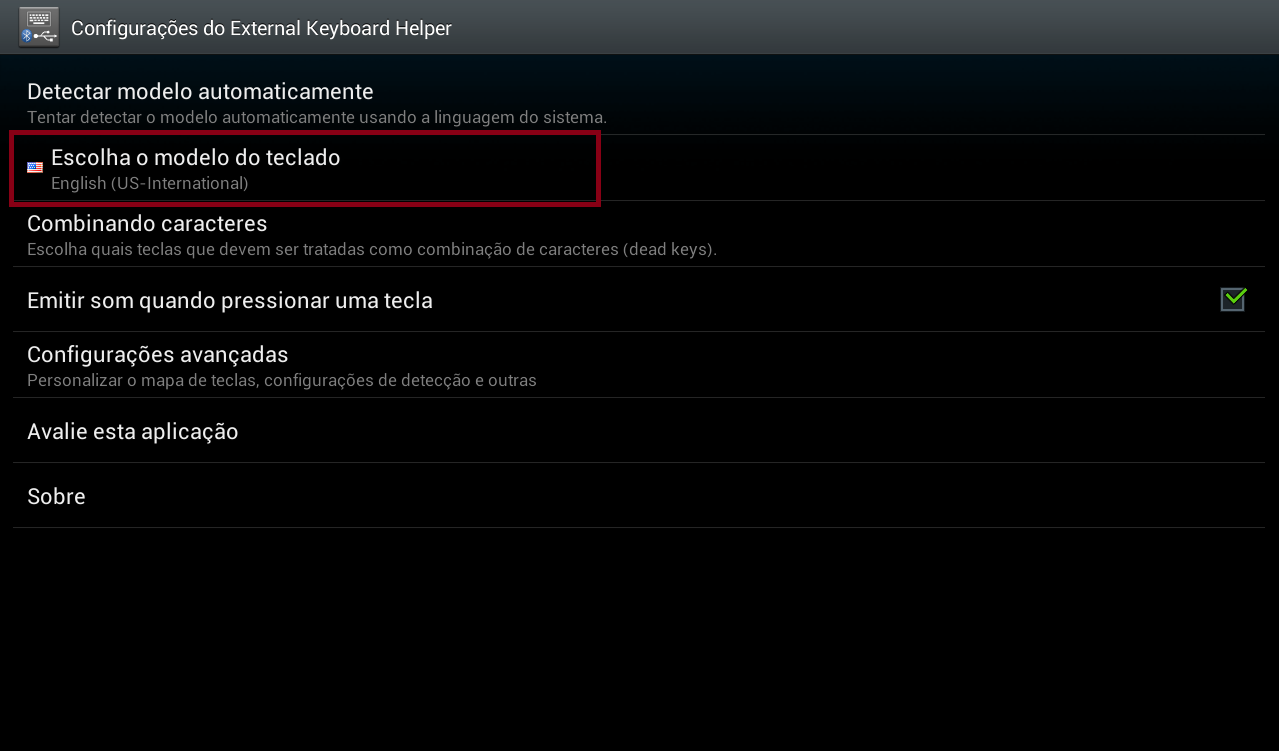
2) Nas configurações do teclado em "Escolha do modelo do teclado" selecione "English (US-International)"


3) Entre nas configurações do teclado em "Combinando caracteres"e habilite a opção  '(apostrophe) for US-Int layout, como na figura abaixo:


Após isso pode-se utilizar o apóstrofo para fazer o ç e acentuação das vogais conforme abaixo:

Tecla de apóstrofo ' + c = ç
Tecla de apóstrofo ' + C = Ç
Tecla de apóstrofo ' + a/e/i/o/u = á/é/í/ó/ú
Tecla de apóstrofo ' + A/E/I/O/U = Á/É/Í/Ó/Ú


Outros atalhos do teclado:
tecla ALT (esquerdo) + c = ç 
tecla ALT (esquerdo) + SHIFT + C = Ç
tecla ALT + TAB ou COMMAND + TAB = Gerenciador de tarefas. Aperte TAB novamente para selecionar o aplicativo, e as setas para cima e para baixo para escolher o aplicativo.
Na tela principal do Android utilize as setas do teclado e Enter iniciar algum aplicativo.

Atalhos edição de texto (na maioria dos aplicativos): 
ALT + delete (backspace) = apaga todo texto
CONTROL + A = seleciona todo texto
CONTROL + C = copia texto
CONTROL + V = cola texto
CONTROL + X = recorta texto

No Chrome:
CONTROL + N = Abre nova aba
CONTROL + T = Abre nova aba
CONTROL + F = Buscar texto na página
CONTROL + H = Histórico
CONTROL + TAB = Alterna entre as abas
CONTROL + W = Fecha aba atual
CONTROL + R = Recarrega página
ALT + F = Mostra menu do chrome


ALT + ← = Retorna página anterior
ALT + → = Avança página 
ALT + ↑ = Sobre na página
ALT + ↓ = Descen na página


Tecla COMMAND: 
COMMAND + E = Gmail
COMMAND + L = Calendário
COMMAND + P = Aplicativo de música
COMMAND + B = Browser

Espero ter ajudado!


quarta-feira, 8 de julho de 2015

Problemas Xperia Z2

Tenho um Sony Xperia Z2 , e venho aqui dar algumas dicas de problemas e soluções deste smartphone, que apesar dos problemas ainda recomendo pois possui um bom custo/benefício e uma das melhores câmeras para smartphone.


Problema rádio Xperia Z2 não toca, não sai som.
Este problema é causado por uma configuração do google now.
Solução: 
Configurações -> Idioma e entrada -> Google digitação por Voz -> Detecção de "ok google" -> Desabilite a opção "A partir de qualquer tela"

TV digital fica tela preta, sai apenas o som
Provavelmente está habilitado a Correção de cores
Solução:
Configurações -> Acessibilidade -> Correção de cores -> Deixe desativado!

Som do alto-falante fica baixo após derrubar ou imergir o aparelho na água
Este problema é temporário, o som do alto-falante fica baixo após molhar o celular. Aguarde algumas horas até o aparelho secar então o som voltará ao normal (esta informação está no manual do aparelho)

Botão lateral de tirar foto ao apertar e segurar ele entra no aplicativo de câmera, ele focaliza mas não tira foto
O botão lateral do celular de tirar foto tem dois níveis de click, o meio click serve para entrar no aplicativo de foto e serve também para ajustar o foco a imagem, o segundo nível quando aperta com força ele tira a foto. 
Caso ao apertar o botão lateril de tirar foto com força e ele apenas focalizar e não tira a foto provavelmente seu botão está com defeito, o que é bem comum nos Xperia Z2.

Solução: 
Defeito de hardware, leve na assistência técnica para realizar a troca do botão, 
ou se não quiser gastar para arrumar esse botão configure a câmera para tirar foto ao tocar na tela. 

Tirando fotos em 20 Megapixels
Para tirar fotos em 20 Megapixel no aplicativo da câmera selecionar o modo "Manual", depois nas configurações aparecerá a opção de mudar resolução para 20MP. 
No modo "Auto. Superior" as fotos serão sempre em 8MP. 
Realizei alguns testes, e na minha opinião tirar foto no modo manual em 20MP não fica muito melhor que o modo auto em 8MP.

Telefone não toca quando recebe ligações (Android versão N)
Aperte o botão de volume para cima ou para baixo, selecione a opção SOM,  caso esteja na opção PRIORIDADE ele não toca para qualquer telefone, apenas para telefones selecionados como prioritários.
Essa opção foi removida no Android M.


Tampa de proteção USB prova d'água escapando abrindo toda hora
Parece ser um problema de fabricação em todos os Xperia Z2, após alguns dias ou meses de uso a tampinha fica frouxa e toda hora fica soltando. 
Solução: Compre uma nova tampinha no AliExpress custa em torno de R$12,00 e são idênticas a original.  
Para evitar estragar a tampa da porta USB carregue o celular utilizando um cabo magnético mostrado abaixo.

Como evitar estragar as capas de vedação

Uma sugestão para evitar estragar a vedação da tampa de entrada USB é com a utilização de cabos magnéticos para carregar seu aparelho, como mostrado abaixo, com isso não é preciso abrir a tampa para carregar seu smartphone. É possível encontrar esses cabos no AliExpress, custam em torno de R$10,00 cada. Recomendo comprar os que possuem um  indicador de LED de alimentação indicando se o aparelho está carregando.


Vantagens do cabo magnético com LED indicador: 
  •  Permite ver se o aparelho está carregando ou cheio pelo LED indicador sem precisar ligar o aparelho
  • Com o cabo magnético conectado ele entra no modo "dock" e permite rotacionar todas as telas no modo paisagem. 
  • Com o cabo magnético ele mostra na tela "carregando rapidamente", e parece carregar mais rapidamente.
  • Ao tropeçar no cabo ele desconecta facilmente do aparelho
 Desvantagens do cabo magnético:
  • Desvantagem é que para utilizar este cabo é necessário um carregador com porta USB de boa capacidade, utilizo um carregador de 2A, algumas fontes não funcionam com este cabo , na tela do aparelho fica piscando o símbolo de "raio" e não carrega o aparelho.
  • Possui um ímã forte, gruda em tudo que for de metal, tome cuidado para ele não grudar em uma peça de metal (como uma moeda por exemplo), o que fará ele entrar em curto podendo danificar o carregador

Principais problemas após molhar o smartphone Xperia Z2
Apesar do fabricante afirmar que o smartphone é a prova d'água, não recomendo submergir o celular na água, as capas de vedação do do SDCard e do Sim Card estragam com facilidade em alguns meses de uso, principalmente se você costuma carregar o celular pela porta USB, sendo necessário abrir e fechar a tampa a todo momento. 

Os principais sintomas que aparecem no Xperia após ter molhado:
  • Vidro da câmera traseira embaçada
  • Parte da tela com problema no touch screen
  • Cliques aleatórios na tela sem mesmo encostar na tela
  • Tela apagando e acendendo sozinha
  •  Aparelho iniciando apenas em modo de segurança
  • Botão para aumentar ou diminuir volume não funciona


Se o seu aparelho apresenta algum desses sintomas, provavelmente é porque entrou água no seu aparelho, seja por ter submergido o aparelho na água ou até mesmo após lavar o aparelho na torneira.
 

Solução:
Desligue o aparelho imediatamente, deixe as duas tampas de vedação USB e do SIM abertas coloque o celular dentro de um saco zip hermético com arroz (cuidado para não entrar arroz no aparelho) e deixe secar por 24 horas, isso ajuda a remover umidade de dentro do aparelho.


Segue mais detalhes sobre o procedimento para salvar o celular  que molhou colocando dentro de um saco de arroz:
http://pt.wikihow.com/Salvar-um-Celular-Molhado


Outros problemas:
  • Aplicativo de TV não faz streaming para a TV pelo recurso de "espelhamento de tela"  para SmartTVs.
    Solução: Sem solução, limitação do dispositivo. 
  • Aplicativo de "espelhamento de tela" apresenta atraso entre a imagem e o som transmitido.
    Solução: Sem solução. 
  • Recurso de Detecção do "Ok Google" em qualquer tela mesmo configurado não desbloqueia a tela e não inicia o reconhecimento dos comandos.
    Solução: Entrar nas configurações -> Idioma e entrada -> Google digitação por voz -> Detecção de "ok Google" -> desligar e ligar "Em qualquer tela" ou "Redefinir o modelo de voz". 


segunda-feira, 6 de julho de 2015

Tutorial de ROOT no tablet QBEX TX126

Olá pessoal,

Vou ensinar neste tutorial como fazer o ROOT do tablet do fabricante QBEX modelo TX126.
O modelo pode ser encontrado na parte de trás do tablet.


O modelo também pode ser visto nas configurações. 
Este modelo que tenho está na versão Android kitkat 4.4.2.


Este tablet é muito semelhante ao tablet chinês Allwinner A23, então provavelmente todos os tutoriais que encontrarem na internet deste tablet também servem para o QBEX TX126.

Para iniciar o processo de ROOT, primeiro é necessário instalar um driver no Windows que funcione com este tablet. Tentei diversos drivers, o único que funcionou corretamente é o driver que vem na instalação do programa PDANET+, disponível no link abaixo, funciona em Windows 8/7/Vista/XP de 32 ou 64 bits.
http://pdanet.co/bin/PdaNetA4180.exe

Obs1.: Deixe o tablet desconectado do computador por enquanto.

Obs2.: Caso utilize Windows8 desabilite a verificação de assinatura de driver (veja neste site como  http://www.howtogeek.com/167723/how-to-disable-driver-signature-verification-on-64-bit-windows-8.1-so-that-you-can-install-unsigned-drivers )

Baixe e execute o programa. Durante a instalação ele irá perguntar qual o modelo do dispositivo Android, selecione "Others (or if you not sure)".


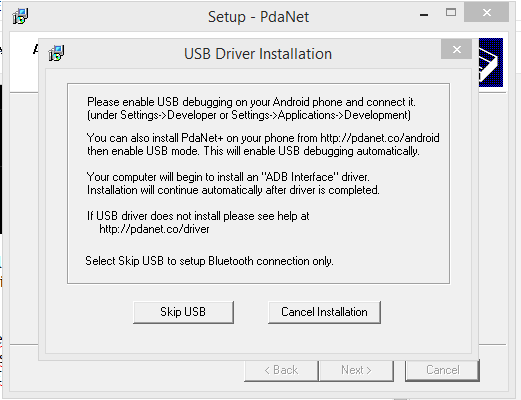
Na próxima tela ele solicitará que você habilite o modo de depuração do android. 


Para isso vá nas configurações do tablet, em "{} Opções do desenvolvedor" e habilite a opção "Depuração USB" 


Agora conecte o tablet no computador e aguarde, o Windows irá reconhecer o dispositivo e instalar o driver correto. Se tudo der certo, a tela de instalação do PDANET+ no computador continuará automaticamente até a seguinte tela. Clique OK e depois feche a instalação. 


Obs.: Agora mantenha o tablet conectado no PC. 

Vá até o site oficial do Kingo-Root e baixe o programa:

http://www.kingoapp.com/android-root/download.htm

O Kingoroot serve para realizar root em praticamente qualquer dispositivo Android. 

Ao executar o programa, ele já se conecta no tablet e faz o ROOT automaticamente. 


Após este processo recomendo que reinicie o tablet para que ele inicie corretamente com ROOT.

Se quiser ter certeza que seu dispositivo está ROOTEADO recomendo o app "Root Checker". 


Ao clica em "Verificar ROOT" aparecerá uma janela perguntando se você permite a execução do aplicativo como ROOT, clique em "GRANT" para permitir, ele deverá mostrar "Congratulations! Root access is properly installed on this device".


Parabéns, seu tablet está com acesso ROOT! 


RECOMENDAÇÕES

Agora com acesso ROOT, recomendo a instalação do APP "Removedor de app do sistema". Este APP permite desinstalar qualquer programa do tablet, até mesmo os que vem instalados de fábrica.


Toda vez que este tablet QBEX TX126 inicia, você pode perceber que sempre aparece propaganda na tela, este foi um dos motivos que fiz ROOT deste tablet. O aplicativo que fica toda hora mostrando propaganda no tablet vem disfarçado de apps do sistema com os  nomes "Pesquisa", "com.google.com.settings", "com.google.weather" e vem pré-instalado por isso recomendo a remoção destes aplicativos para acabar com as propagandas. Também recomendo a desinstalação do APP "DU Speed Booster", pois existem programas de booster para android muito melhores do que este.


Até mesmo os APPs como youtube, twitter, facebook que vem pré-instalados de fábrica podem ser removidos dos APPs do sistema e posteriormente instalados pelo Google Play sem problema algum. 

Caso tenha desinstalado algum aplicativo importante de sistema não tem problema, este aplicativo "Removedor de app do sistema" guarda em sua lixeira todos os aplicativos que foram desinstalados, podendo ser instalados novamente, como mostra abaixo todos os APPs que desinstalei. 


SE VOCÊ FEZ TODOS OS PROCEDIMENTOS E AINDA APARECEM PROPAGANDAS

Mesmo após ter acesso ROOT e desinstalar diversos apps maliciosos do tablet, após algum tempo percebi que diversos jogos se resinstalavam sozinhos, são eles:

Insane star, Linkin Hero, Ten Drops, entre outros. 
A solução para que esses programas não se reinstalem sozinhos é congelá-los.

Baixe algum aplicativo para "congelar app" como o AppFreeze. 

Procure na lista esses aplicativo e mande congelar, assim eles não irão incomodar nunca mais.


Recomendo que congelem os aplicativo "Insane Star, Linkin Hero, settings e Ten Drops".

RESTAURAÇÃO QBEX TX-126 PADRÃO DE FÁBRICA

Caso ocorra algum problema após seguir o passo-a-passo deste tutorial, sugiro que siga o passo a passo abaixo para restaurar o seu tablet exatamente como veio da fábrica:

Restaurando o tablet TX126:
  1. Aperte e segure o botão de ligar junto com o de volume (+), assim que o tablet ligar  solte o botão de ligar, mas mantenha o volume (+) pressionado.
  2. Vai aparecer o logo QBEX e logo em seguida a tela vai piscar e ele vai entrar no modo "Android System Recovery"
  3. Libere o "Botão de Volume para cima +"
  4. Escolha "wipe data/factory reset" usando os botões de volume + e -
  5. Confirme a opção pressionando botão "Power"
  6. Agora, então vá até "YES - delete all user data" e confirme novamente
  7. Selecione "wipe cache partition" e confirme
  8. Agora para finalizar, confirme em "reboot system now"
  9. Aguarde finalizar
  10. Pronto
Caso este procedimento não funcione, tente esses outros procedimentos descritos neste site:
http://www.phoneinfo.com.br/hard-reset-tablet-qbex-tx130-como-fazer-reset-total/

Deixem no comentários dúvidas ou dificuldades nos procedimentos.

Referências e mais informações:
http://forum.xda-developers.com/showthread.php?t=2715546
https://www.youtube.com/watch?v=VSgzq4gwu2I

GOLPE LIGAÇÃO DE FALSO FUNCIONÁRIO DA CAIXA SOBRE DÍVIDA OU COMPRA NO MERCADO LIVRE

💥💥💥 ALERTA DE GOLPE DO FALSO FUNCIONÁRIO DE BANCO 💥💥💥 Se você receber uma ligação dizendo ser de algum banco como  CAIXA ECONÔMICA FED...